
Návod
Import dokladov z BizNow do KROS Omega
Návod krok za krokom: ako preniesť prijaté a vydané faktúry a pokladničné bloky z BizNow do účtovného programu KROS Omega. Postup importu je pre všetky tri druhy dokladov rovnaký, líši sa len to, kde doklad potom v Omege nájdete.
- Faktúry prijaté a vydané
- Pokladničné bloky
- Textový súbor KROS (.txt)
Predkontácia v BizNow
Účty, na ktoré sa doklad v Omege zaúčtuje, zadáte v BizNow v časti Účtovné rozdelenie dokladu, v poli Predkontácia. Každý riadok rozdelenia má vlastnú predkontáciu. Tvar sa líši podľa druhu dokladu:
Pokladničné bloky — tvar xxxxxx/yyyyyy

518000/400113 = MD 518 / 000, DAL 400 / 113.| Zadáte | V Omege |
|---|---|
518000/211000 | MD 518 / 000, DAL 211 / 000 |
518000 | len MD 518 / 000, DAL doplníte v Omege |
| prázdne | bez účtov — doplníte ich v Omege |
- Pred lomkou je účet Má dať, za lomkou účet Dal.
- Účet má 3 až 9 číslic: prvé 3 sú syntetický účet, zvyšok analytický (
518=518 / 000). - Bez medzier a bez bodiek — napr.
518.000sa neprenesie.
Faktúry — jeden účet, 6 číslic xxxxxx

614000 = účet položky 614 / 000.
Pri faktúrach zadajte len jeden účet (6 číslic, bez lomky) — nákladový pri prijatej
faktúre (napr. 518000), výnosový pri vydanej (napr. 602000). Omega ho použije
ako účet položky faktúry; protiúčet (321, 311) a DPH doplní podľa svojej predkontácie.
518000/400113 — tvar pre bloky), položka faktúry dostane účet 604 / 000.
01 Prehľad — čo kam patrí
| Doklad v BizNow | Kde exportujete | Súbor | Kde ho nájdete v Omege |
|---|---|---|---|
| Prijatá faktúra (náklad) | Schválené náklady → Faktúry | KROS_FP_….txt |
Došlé faktúry |
| Vydaná faktúra (výnos) | Schválené výnosy → Faktúry | KROS_FV_….txt |
Odoslané faktúry |
| Blok | Schválené náklady → Bloky | KROS_BLOKY_….txt |
Pokladničná kniha |
Číslo dokladu v Omege
- Vydaná faktúra — číslo faktúry z BizNow.
- Prijatá faktúra — Omega jej pridelí vlastné číslo; číslo dodávateľa je v poli Ext. číslo dokladu.
- Blok — Omega mu pridelí vlastné interné číslo; číslo z BizNow je v poli Externé číslo.
02 Export v BizNow
- Otvorte Schválené náklady (prijaté faktúry alebo bloky) alebo Schválené výnosy (vydané faktúry) a zvoľte záložku Faktúry alebo Bloky.
- Označte doklady, ktoré chcete preniesť (zaškrtávacie políčko v prvom stĺpci). Všetky označené doklady pôjdu do jedného súboru.
-
Kliknite na Exportovať → Export do účtovníctva a zvoľte
KROS (na záložke Bloky Bloky do KROS).
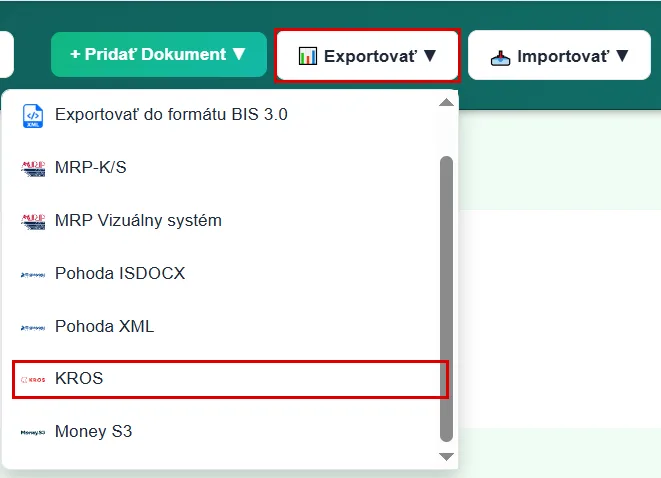
Kliknite na Exportovať a zo zoznamu účtovných programov zvoľte KROS (červené rámiky). -
Stiahne sa jeden súbor .txt a BizNow zobrazí jeho názov.
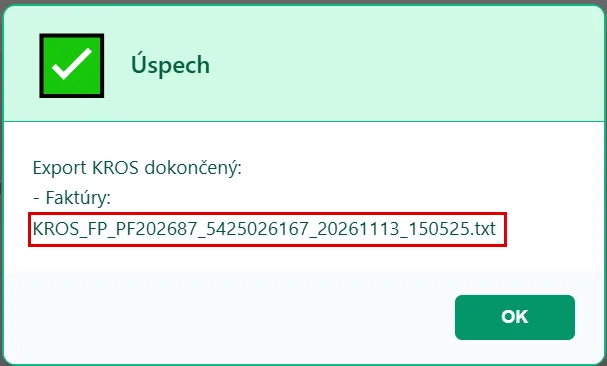
Hlásenie po exporte — názov stiahnutého súboru (červený rámik). - Súbor skopírujte na počítač, kde je KROS Omega (ak to nie je ten istý počítač).
03 Import v KROS Omega
Postup je rovnaký pre prijaté faktúry, vydané faktúry aj bloky — Omega sama rozpozná, čo je v súbore.
-
V Omege otvorte firmu, do ktorej doklady patria. Potom v menu zvoľte
Firma → Import.
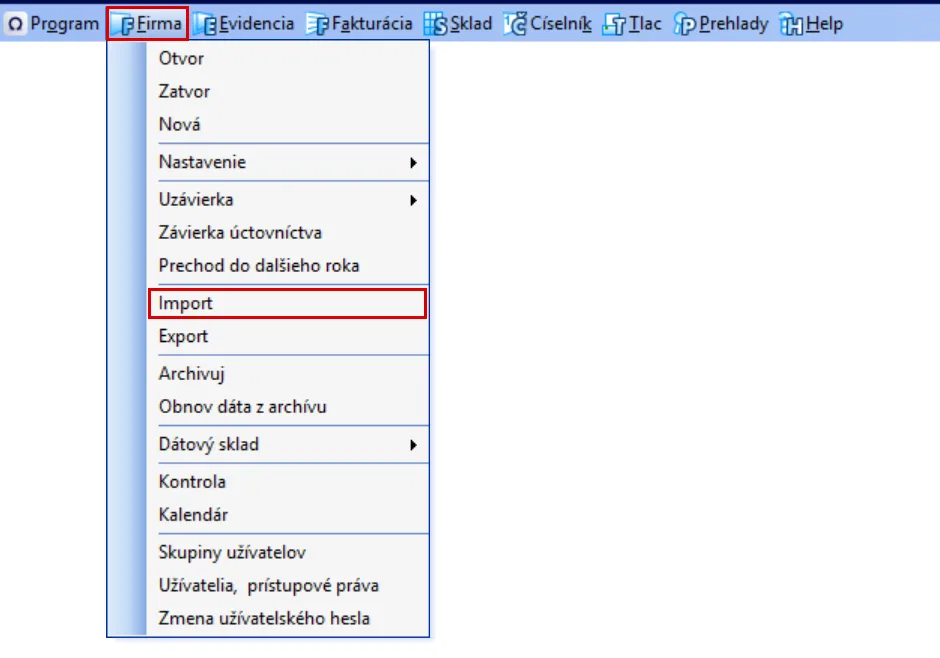
Menu Firma → Import (červené rámiky). -
Zvoľte Import z textového súboru a kliknite na Ďalej.
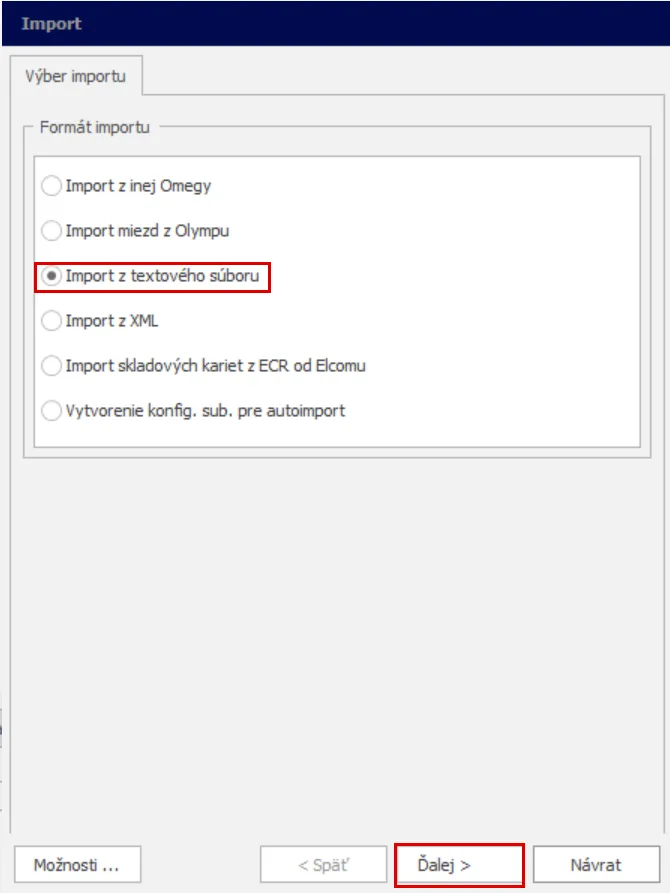
Zvoľte Import z textového súboru a kliknite na Ďalej (červené rámiky). -
Pri poli Zdrojový súbor kliknite na lupu a vyberte súbor stiahnutý z BizNow.
V časti Nastavenie nechajte Pridať nové doklady a prepísať existujúce
a kliknite na Štart.
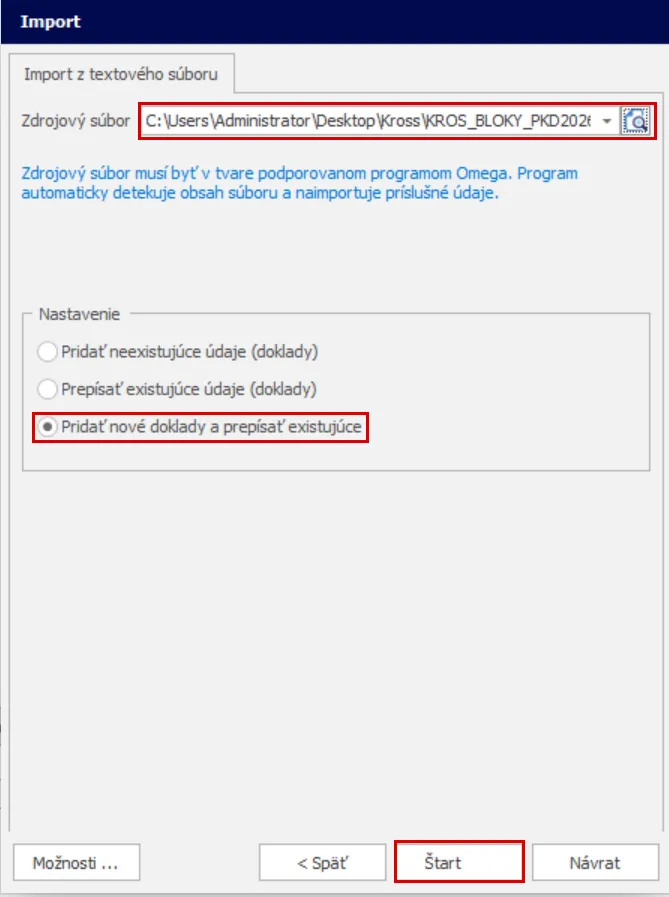
Vyberte Zdrojový súbor (lupa), nechajte Pridať nové doklady a prepísať existujúce a kliknite na Štart (červené rámiky). - Počkajte, kým import skončí.
04 Kde doklad nájdete a čo skontrolovať
Podľa druhu dokladu otvorte v Omege Došlé faktúry (prijaté faktúry), Odoslané faktúry (vydané faktúry) alebo Pokladničnú knihu (bloky). Naimportovaný doklad otvorte a skontrolujte:
- číslo dokladu — podľa kapitoly 01,
- partnera — názov, IČO, DIČ, IČ DPH, adresu,
- dátumy — vystavenia, dodania, splatnosti (pri prijatej faktúre aj dátum prijatia),
- sumy a DPH — základ a DPH podľa sadzieb (5 %, 19 %, 23 %), celkom,
- položky — text je Popis z Účtovného rozdelenia, ak je prázdny, názov kategórie,
- účty — podľa predkontácie (kapitola Predkontácia v BizNow),
- pri faktúrach variabilný symbol, IBAN a spôsob úhrady.
343) doplní účtovník v Omege. Riadok so sadzbou 0 % sa prenesie ako zaokrúhlenie.
05 Časté situácie
| Situácia | Príčina | Riešenie |
|---|---|---|
Položka faktúry má účet 604 / 000 |
predkontácia faktúry je prázdna alebo nie je jeden účet | v BizNow zadajte jeden účet (napr. 518000) a exportujte znova, alebo účet opravte v Omege |
| Blok nemá účty MD / DAL | predkontácia bloku je prázdna alebo nie je v tvare xxxxxx/yyyyyy |
doplňte účty v Omege, alebo opravte predkontáciu v BizNow a exportujte znova |
Neváhajte a začnite šetriť čas ešte dnes.
30 dní a 100 dokladov zadarmo.