
Návod
Import dokladov z BizNow do MRP-K/S
Návod krok za krokom: ako preniesť prijaté a vydané faktúry a pokladničné bloky z BizNow do účtovného programu MRP-K/S, vrátane toho, kam sa ktorý súbor importuje a čo si po importe skontrolovať.
- Faktúry prijaté a vydané
- Pokladničné bloky
- XML MRP-K/S 2.0
Číslovanie a predkontácia v MRP — nastavte raz
Vydané faktúry sa do MRP prenesú vždy s číslom z BizNow. Prijaté faktúry,
ostatné záväzky a pokladničné doklady dostanú v MRP
vlastné ďalšie číslo z jeho číselného radu (napr. 12009, 120004,
VPD007), takže číslovanie v MRP zostane súvislé. Pri prijatých faktúrach zostane číslo
dodávateľa v poli Pôv. číslo dokl.
Nastavenie urobíte raz; potom už len exportujete a importujete.
1. Číselné rady v MRP
V MRP-K/S skontrolujte, že v každom module existuje číselný rad s predponou, ktorú chcete použiť:
| Modul v MRP-K/S | Číselný rad (príklad) |
|---|---|
| Fakturácia → Vydané (aj dobropisy) | číselný rad netreba — faktúra má číslo z BizNow |
| Fakturácia → Prijaté | Prefix 12 |
| Ostatné záväzky | Prefix 12, Číslo = posledné použité číslo (napr. 0003, ak už existujú záväzky 120001–120003) |
| Účtovníctvo → Pokladňa | rad pokladne v Číselníku pokladní (napr. VPD pre výdavky) — nastavuje sa cez profil, pozri bod 3 |
2. Predpony v BizNow — prevádzka
- V BizNow otvorte prevádzku a kliknite na Upraviť prevádzku.
-
V časti Predpony pre export do MRP sú dve polia — Faktúry prijaté
a Ostatné záväzky, predvyplnené predponou
12. Zmeňte ich len vtedy, ak má číselný rad v MRP inú predponu.
Prevádzka v BizNow → Predpony pre export do MRP. - Kliknite na Uložiť zmeny.
12. Vydané faktúry majú vždy číslo z BizNow.
Predpona musí v MRP existovať — inak MRP doklad nenaimportuje.
3. Profil pre import v Pokladni
Pokladňa v MRP berie číslo z profilu pre import, nie z prevádzky v BizNow. Bez neho sa bloky v hotovosti nenaimportujú.
- V MRP otvorte Účtovníctvo → Pokladňa → Export/Import → Import a pri poli Profil pre import kliknite na ….
- Vytvorte nový profil a zadajte Názov profilu (napr.
VPD). -
Zaškrtnite Prečíslovať importované doklady podľa číselného radu
z Číselníkov pokladní.
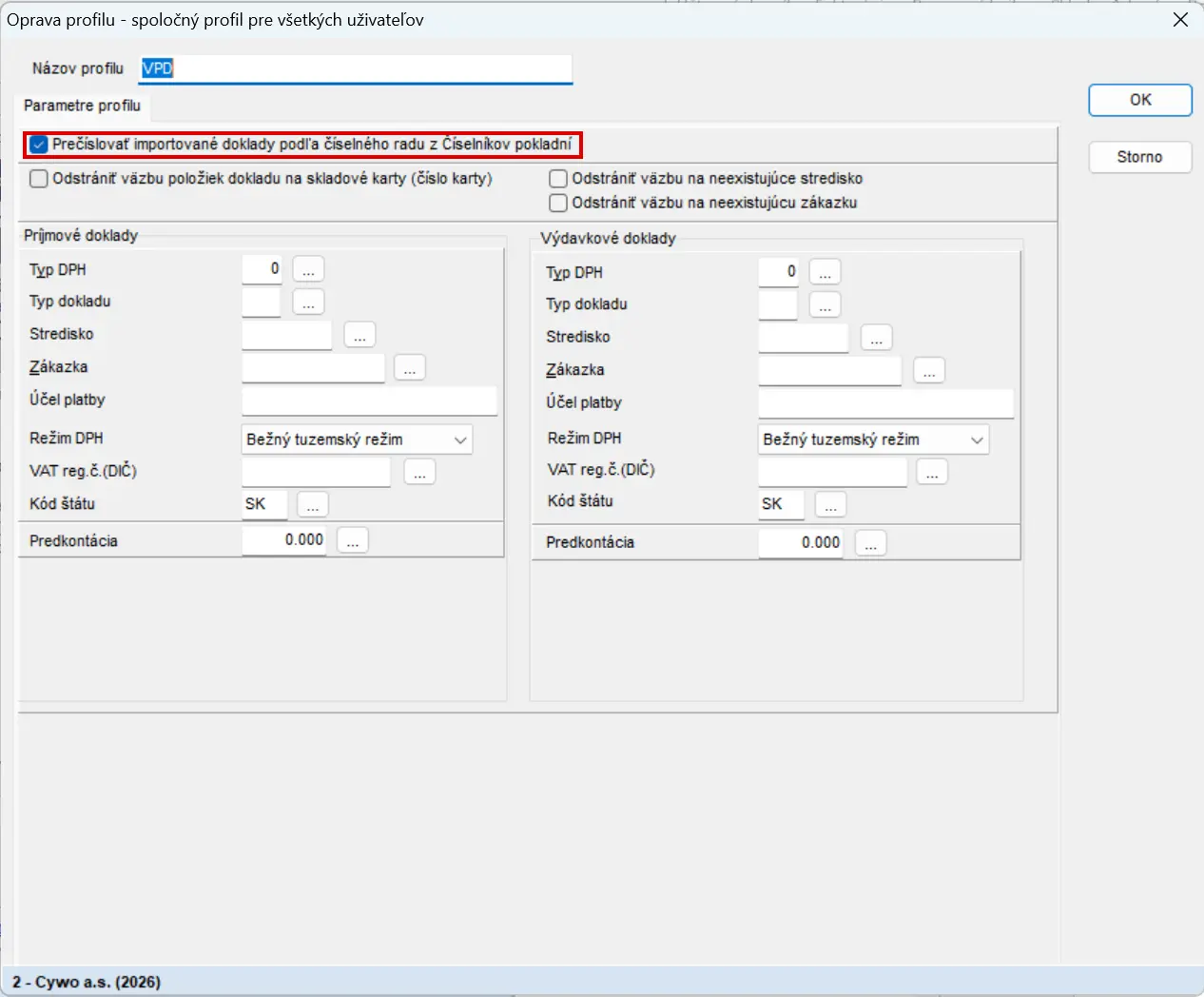
Zaškrtnite len Prečíslovať importované doklady… (červený rámik). -
Ostatné polia nemeňte (Typ DPH
0, Kód štátuSK, Predkontácia0.000) — DPH, typ dokladu, stredisko aj predkontácia prídu zo súboru z BizNow. Kliknite na OK. - Pri každom importe do Pokladne potom vyberte tento profil (kapitola 06).
4. Predkontácia — rovnaké číslo v BizNow aj v MRP
BizNow prenesie do MRP predkontáciu pri faktúrach vydaných, faktúrach prijatých aj pri blokoch. MRP ju nájde vo svojom číselníku Účtovné predkontácie podľa čísla — preto musí byť v BizNow zadané presne to isté číslo, aké má predkontácia v MRP v stĺpci Číslo predk.
-
V MRP otvorte číselník Účtovné predkontácie a nájdite predkontáciu, ktorú chcete
použiť. Zapamätajte si jej Číslo predk. (napr.
1.011— Md 013 / D 012).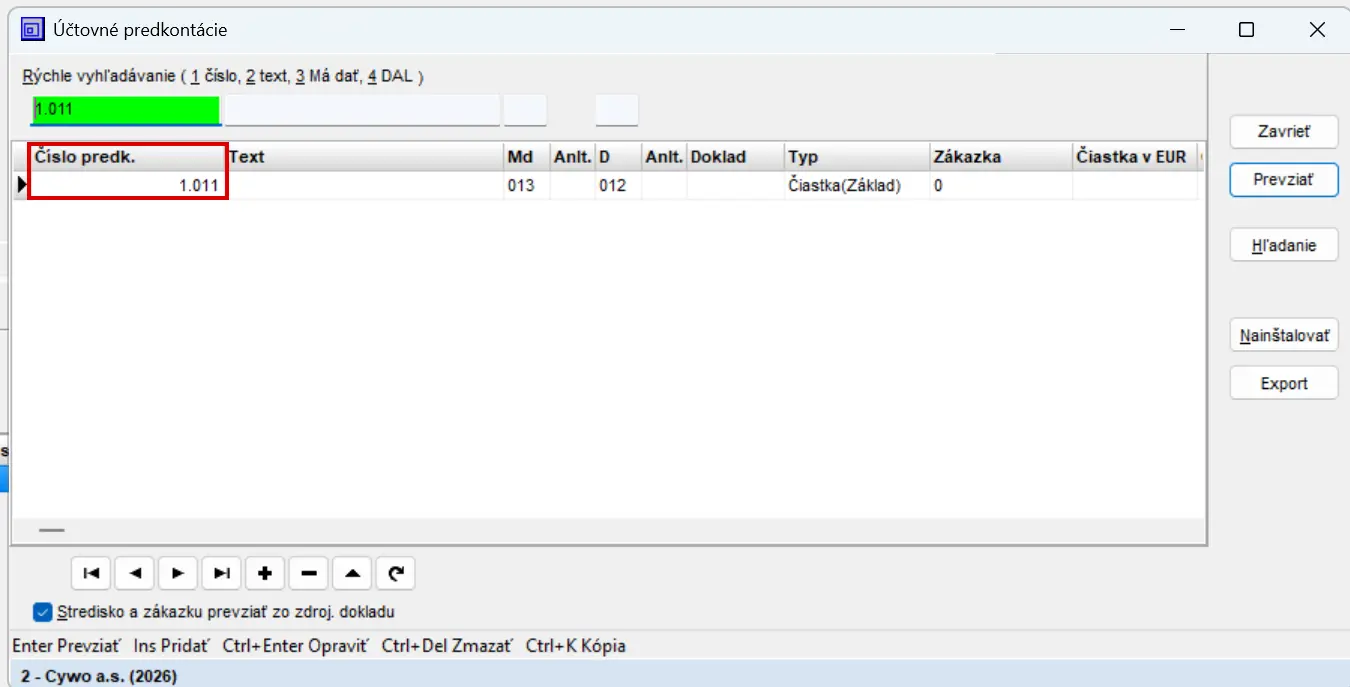
MRP → Účtovné predkontácie — stĺpec Číslo predk. (červený rámik). -
V BizNow pri schvaľovaní dokladu v časti Účtovné rozdelenie zadajte to isté číslo
do poľa Predkontácia (napr.
1.011).
BizNow → Účtovné rozdelenie → pole Predkontácia (červený rámik).
1.011 (bodka alebo
čiarka). Ak v BizNow zadáte niečo iné (napr. účty 501/211) alebo číslo, ktoré v MRP
neexistuje, doklad sa naimportuje bez predkontácie a BizNow ho po exporte vypíše.
Ak má doklad viac riadkov rozdelenia, do MRP ide predkontácia z prvého riadku,
ktorý ju má — MRP má na doklade len jednu.
01 Prehľad — čo kam patrí
BizNow pripraví XML súbor vo formáte MRP-K/S 2.0. Každý typ dokladu sa v MRP importuje vo svojom module — súbor z iného modulu skončí s hláškou 0 dokladov, čo nie je chyba, len zlý modul.
| Doklad v BizNow | Kde exportujete | Súbor | Modul v MRP-K/S |
|---|---|---|---|
| Prijatá faktúra (náklad) | Schválené náklady → Faktúry | MRP_FP_….xml |
Fakturácia → Prijaté |
| Vydaná faktúra (výnos) | Schválené výnosy → Faktúry | MRP_FV_….xml |
Fakturácia → Vydané |
| Blok uhradený v hotovosti | Schválené náklady → Bloky | MRP_Bloky_Pokladna_….xml |
Účtovníctvo → Pokladňa |
| Blok uhradený inak (karta, prevod) | Schválené náklady → Bloky | MRP_Bloky_Zavazky_….xml |
Ostatné záväzky |
02 Export faktúr v BizNow
- Otvorte Schválené náklady → Faktúry (prijaté faktúry) alebo Schválené výnosy → Faktúry (vydané faktúry).
- Označte faktúry, ktoré chcete preniesť (zaškrtávacie políčko v prvom stĺpci). Môžete označiť aj viac faktúr naraz — všetky pôjdu do jedného súboru.
-
V hornej lište kliknite na Exportovať a zvoľte Export do účtovníctva.
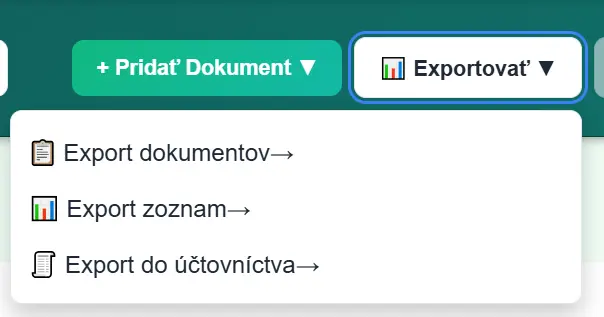
Prvá úroveň menu Exportovať — zvoľte Export do účtovníctva. -
Zo zoznamu účtovných programov zvoľte MRP-K/S.
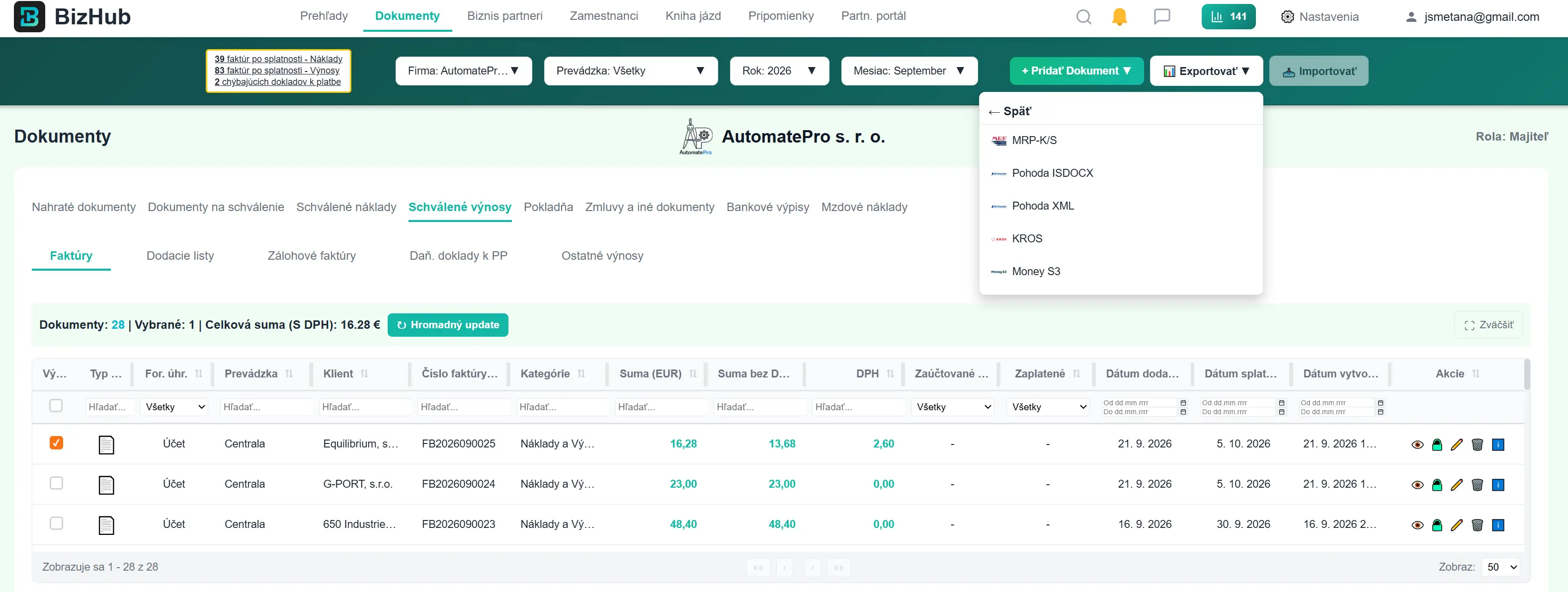
Na obrázku je záložka Schválené výnosy → Faktúry (vydané faktúry) s označenou faktúrou a otvoreným menu. Pre prijaté faktúry je postup rovnaký na záložke Schválené náklady → Faktúry. -
Stiahne sa jeden súbor .xml: z nákladov
MRP_FP_20260921_153214.xml, z výnosovMRP_FV_20260921_153214.xml.Pri exporte jednej faktúry je v názve aj jej interné číslo a číslo dokladu, napr.
MRP_FP_ZOD202615_2026090007_20260921_153214.xml. Na import to nemá vplyv. - Súbor presuňte do samostatného, prázdneho priečinka — MRP spracuje všetky XML súbory, ktoré v ňom nájde.
03 Import prijatých faktúr — Fakturácia → Prijaté
-
V MRP-K/S vľavo zvoľte Fakturácia, potom Prijaté.
Otvorí sa okno Faktúry prijaté. Vpravo kliknite na Export/Import.
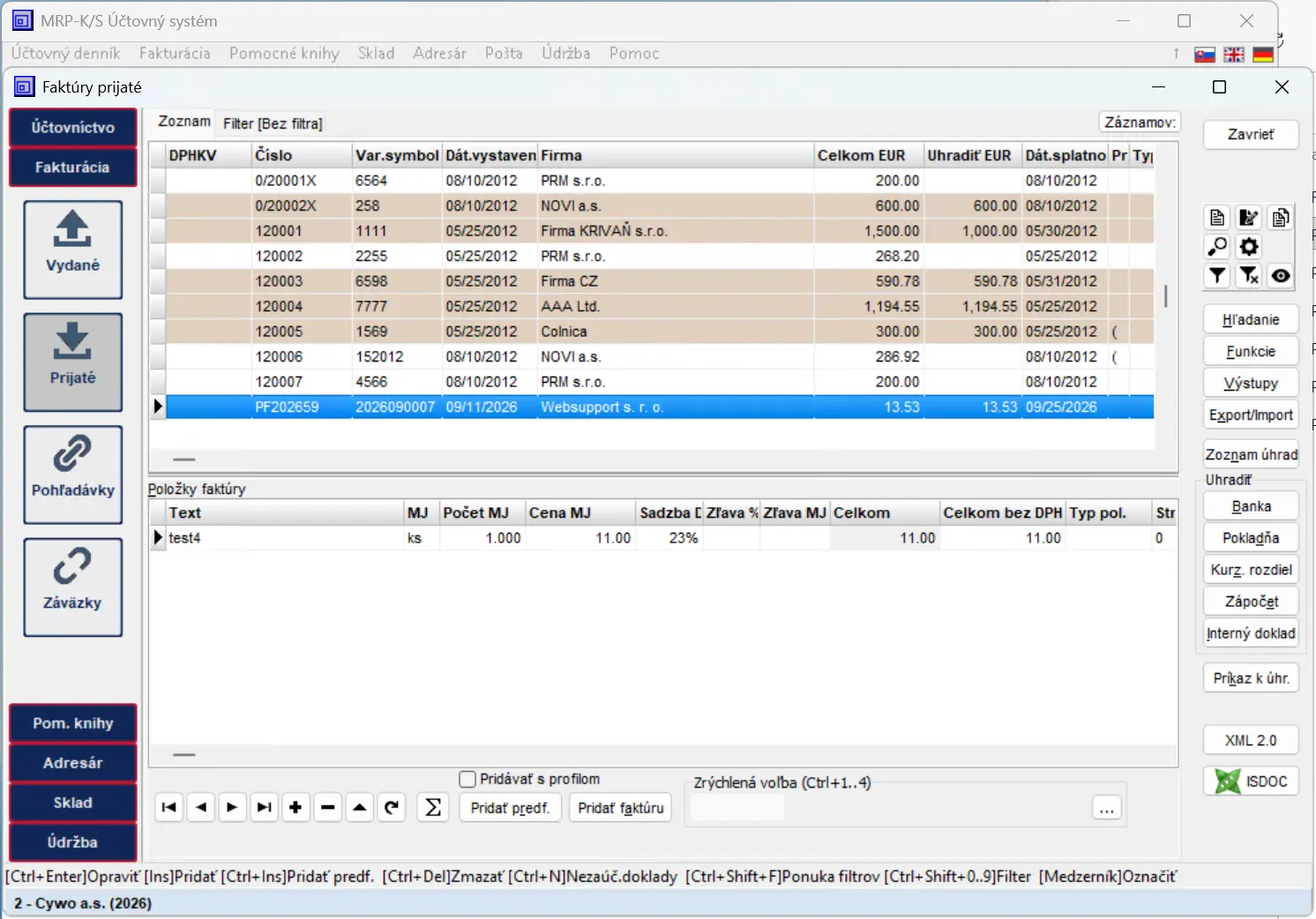
Zoznam prijatých faktúr — tlačidlo Export/Import je v pravom stĺpci. -
V časti Export/Import faktúr XML MRP-K/S 2.0 kliknite na Import.
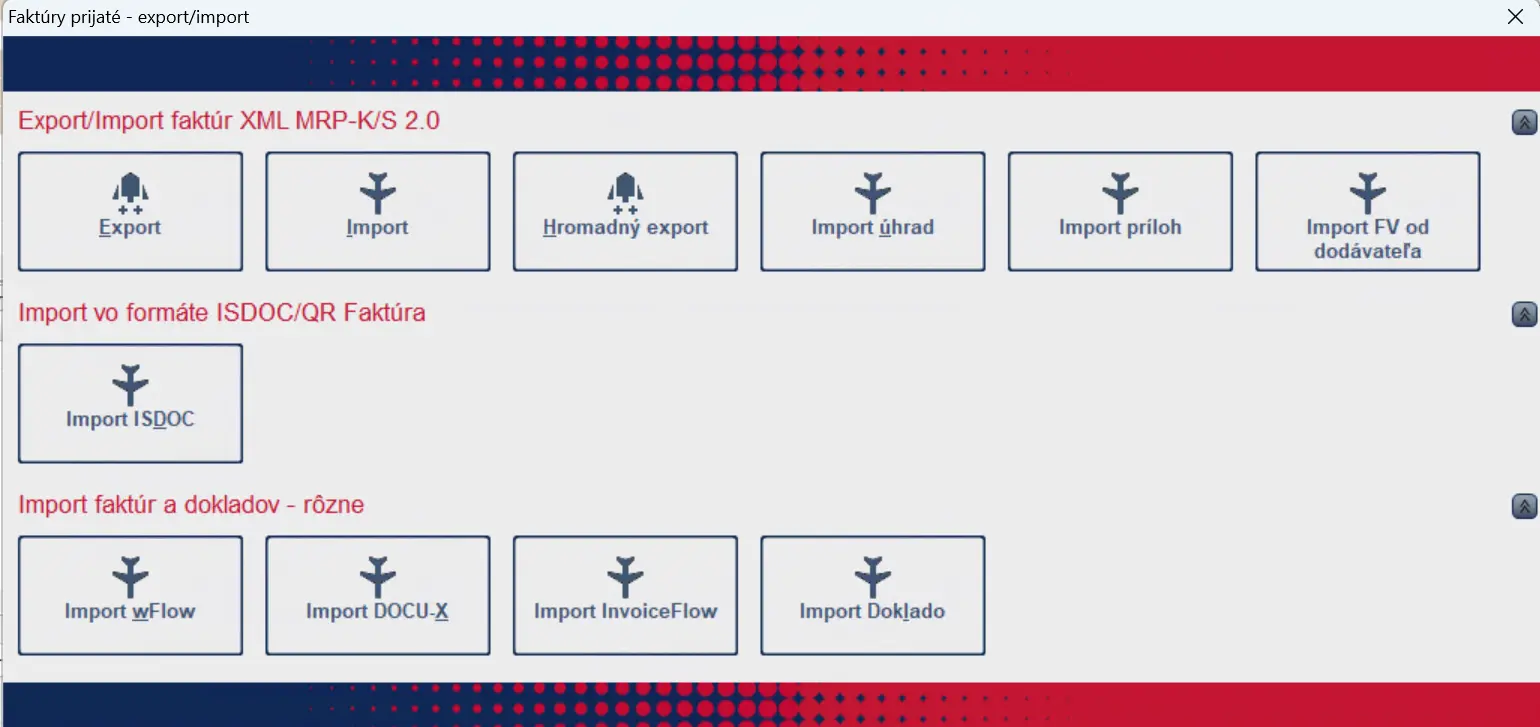
Ostatné tlačidlá (Import úhrad, Import príloh, ISDOC, wFlow, DOCU-X, InvoiceFlow, Doklado) slúžia na iné formáty — nepoužívajte ich. -
V okne Import faktúr prijatých vo formáte XML MRP-K/S 2.0 zvoľte tlačidlom
… priečinok so súborom (alebo súbor pretiahnite myšou do bieleho poľa).
Polia Profil pre import a Profil pre import predfaktúr
môžete nechať prázdne.
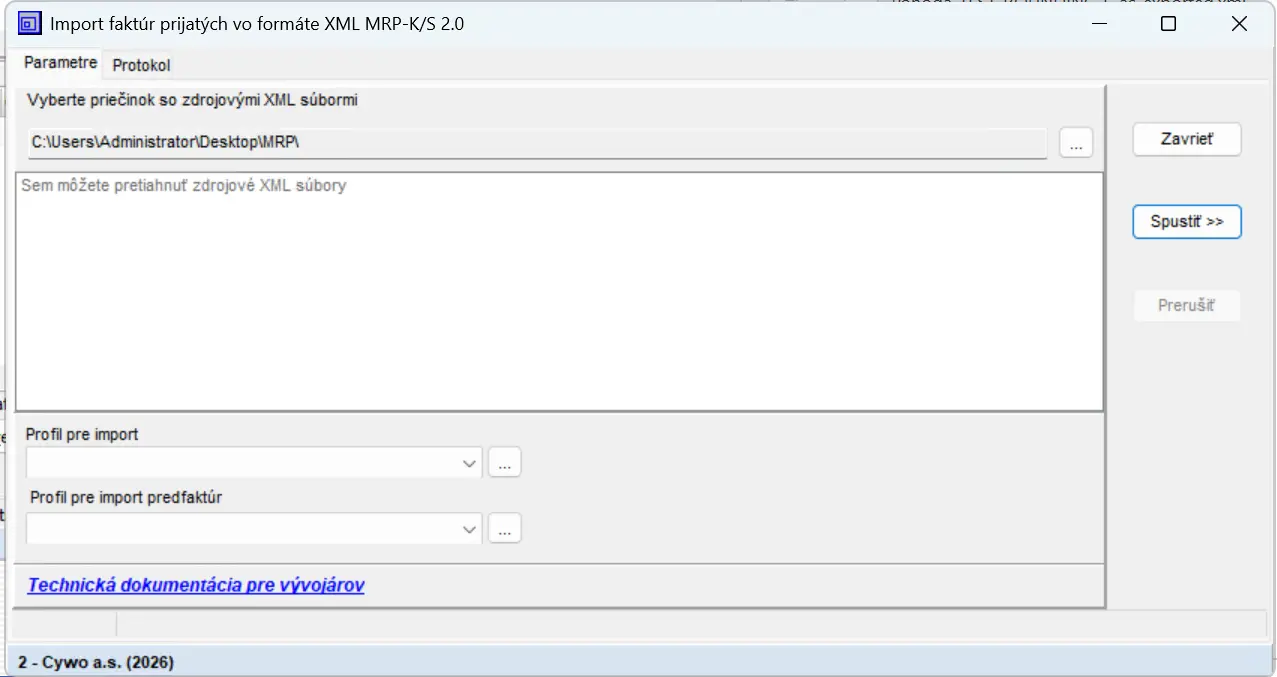
Priečinok so zdrojovými XML súbormi a voliteľné profily. - Kliknite na Spustiť >>. Ak sa zobrazí otázka Spustiť Import XML?, potvrďte Áno.
-
Otvorí sa záložka Protokol. Pri každej faktúre musí byť
Naimportovaný doklad č.: … a na konci Rekapitulácia s počtom dokladov.
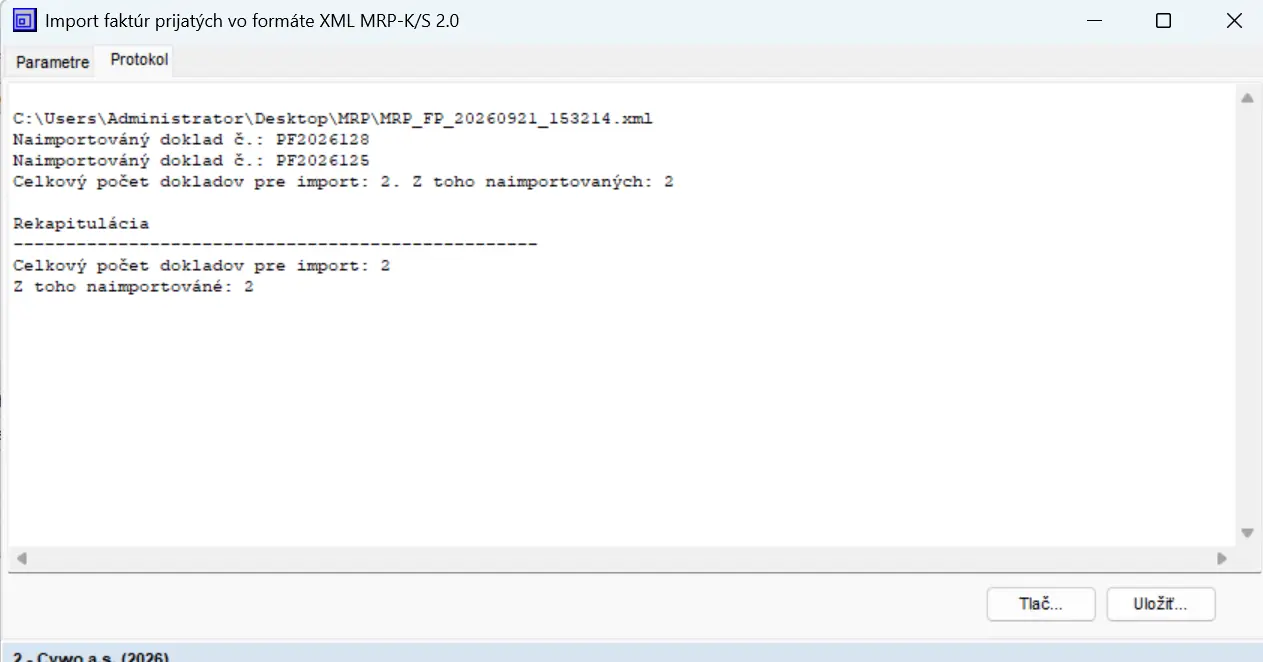
Súbor MRP_FP_20260921_153214.xml→ doklady PF2026128 a PF2026125; Celkový počet dokladov pre import: 2. Z toho naimportovaných: 2. - Zatvorte okno. Nové faktúry sú v zozname — s číslom dokladu, variabilným symbolom, dátumami, firmou, sumou a položkami.
04 Import vydaných faktúr — Fakturácia → Vydané
Postup je úplne rovnaký ako pri prijatých faktúrach, líšia sa len tri veci:
| Prijaté faktúry | Vydané faktúry | |
|---|---|---|
| Záložka v BizNow | Schválené náklady → Faktúry | Schválené výnosy → Faktúry |
| Súbor | MRP_FP_….xml | MRP_FV_….xml |
| Modul v MRP | Fakturácia → Prijaté | Fakturácia → Vydané |
Export/Import → Import → priečinok → Spustiť >> → Protokol — rovnako ako v kapitole 03.
05 Export blokov v BizNow
- Otvorte Schválené náklady → Bloky a označte bloky, ktoré chcete preniesť.
-
Kliknite na Exportovať → Export do účtovníctva a zvoľte Bloky do MRP.
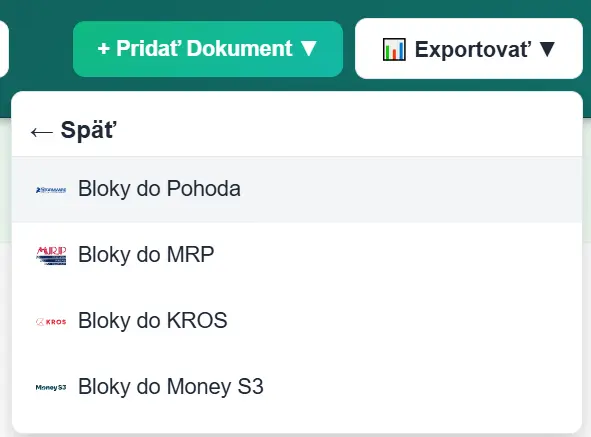
Na záložke Bloky ponúka menu vlastné položky — zvoľte Bloky do MRP. -
BizNow rozdelí bloky podľa spôsobu úhrady:
- hotovosť →
MRP_Bloky_Pokladna_….xml(modul Pokladňa), - karta/prevod →
MRP_Bloky_Zavazky_….xml(modul Ostatné záväzky).
- hotovosť →
- Súbory dajte do samostatného priečinka. Ten istý priečinok použijete v oboch moduloch.
06 Import blokov v hotovosti — Pokladňa
- Otvorte Účtovníctvo → Pokladňa a skontrolujte, že je vybraná správna pokladňa.
-
Vpravo kliknite na Export/Import a v časti
Export/Import dokladov XML MRP-K/S 2.0 na Import.
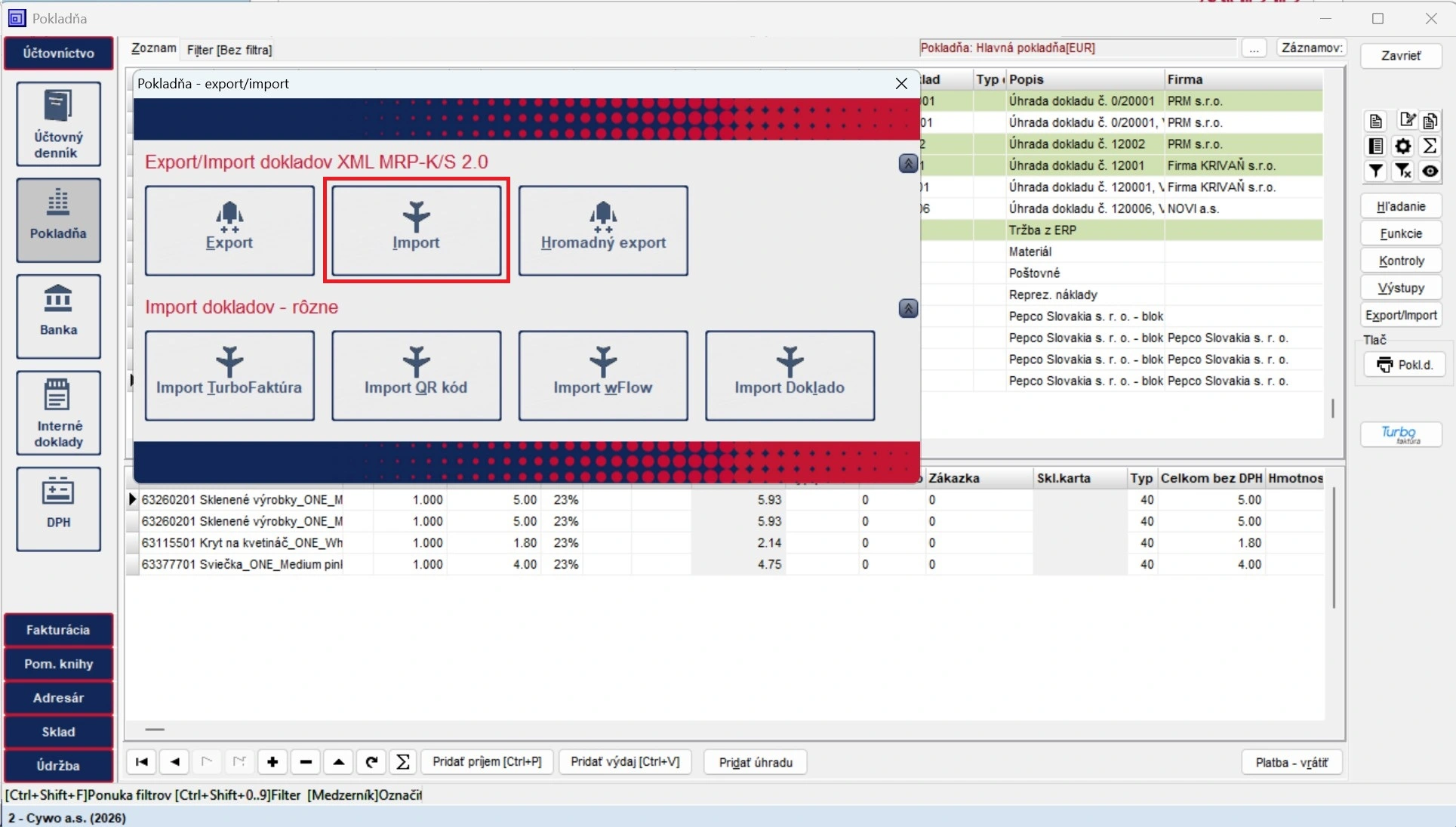
Pokladňa → Export/Import → Import. -
Zvoľte priečinok so súbormi (alebo ich pretiahnite myšou). V poli Profil pre import
vyberte profil so zaškrtnutým Prečíslovať importované doklady podľa číselného
radu z Číselníkov pokladní (kapitola Nastavte raz, bod 3). Bez neho MRP doklad
nenaimportuje.
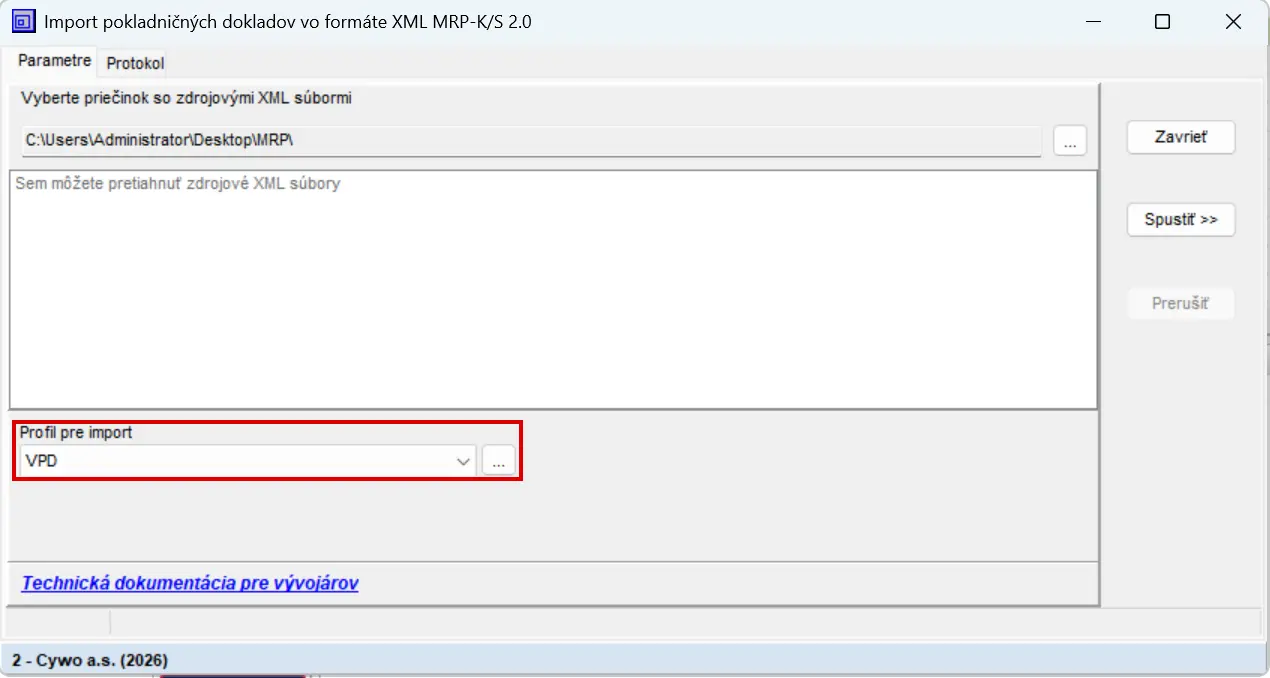
V poli Profil pre import vyberte svoj profil (tu VPD) — červený rámik. -
Kliknite na Spustiť >> a potvrďte Áno.
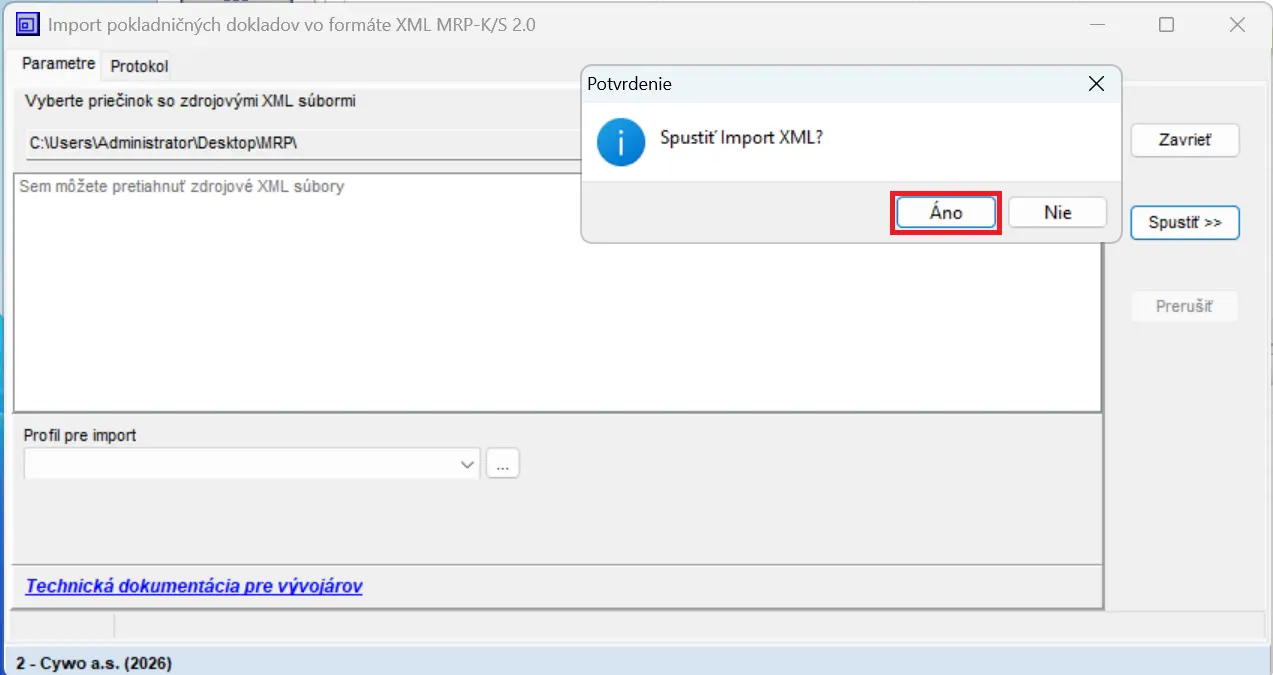
Potvrdenie pred spustením importu. -
V záložke Protokol skontrolujte Naimportovaný doklad č.: …
pri súbore
MRP_Bloky_Pokladna_….xml.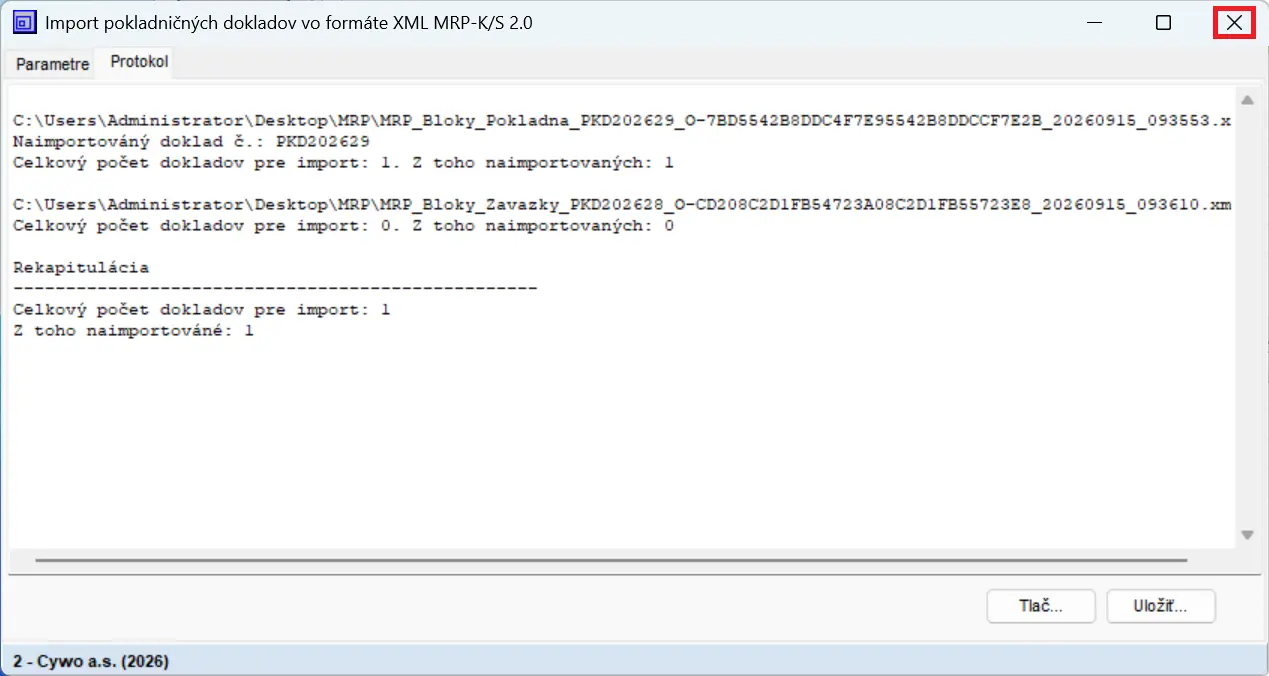
Súbor …Zavazky….xmltu ukáže 0 dokladov — patrí do Ostatných záväzkov, je to v poriadku. -
Zatvorte okno — nový doklad je v zozname Pokladne.
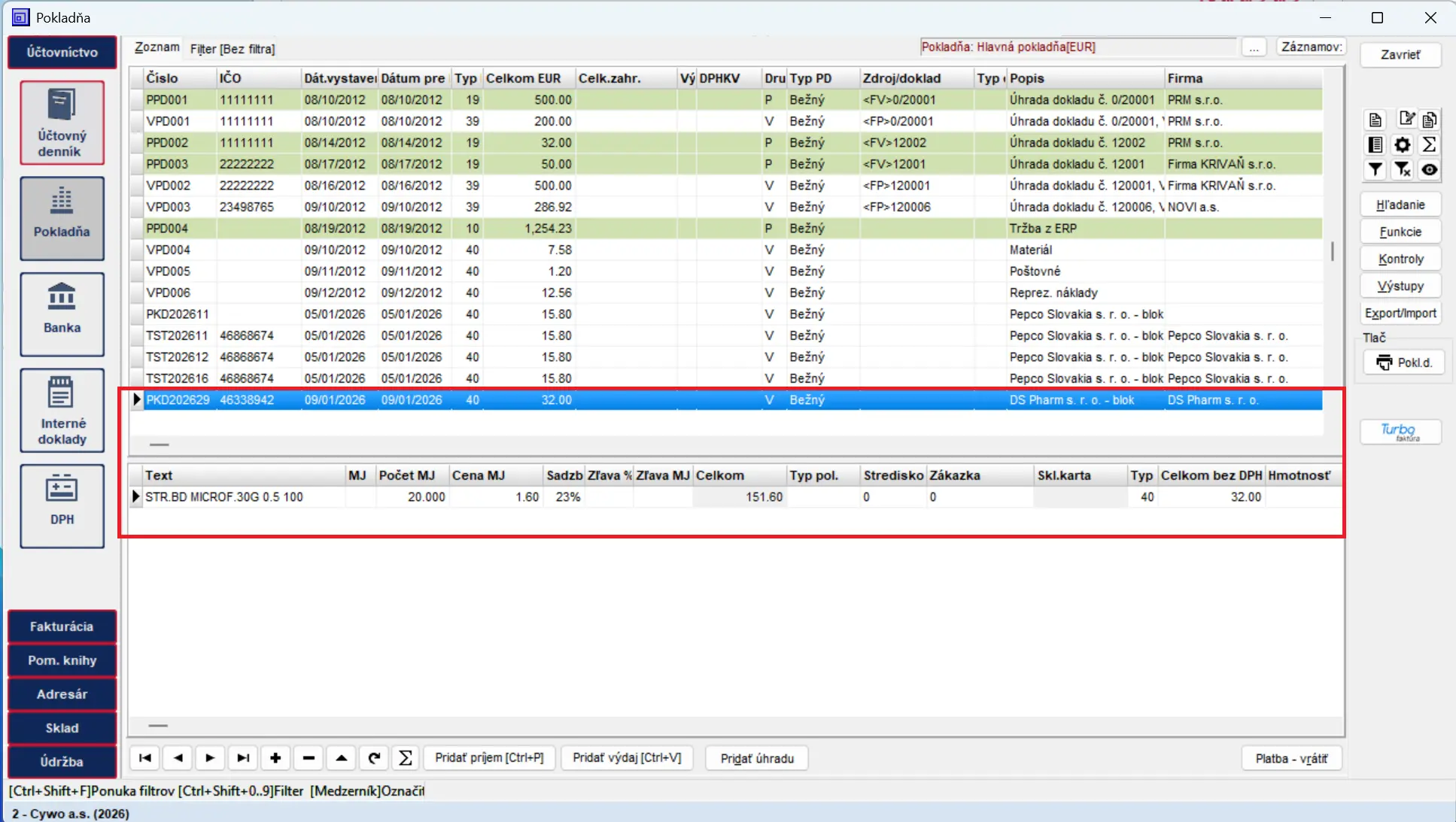
Doklad PKD202629 s IČO, názvom predajcu, sumou a položkami.
07 Import blokov uhradených inak — Ostatné záväzky
-
Otvorte modul Ostatné záväzky, vľavo zvoľte Záväzky
a vpravo kliknite na Export/Import → Import.
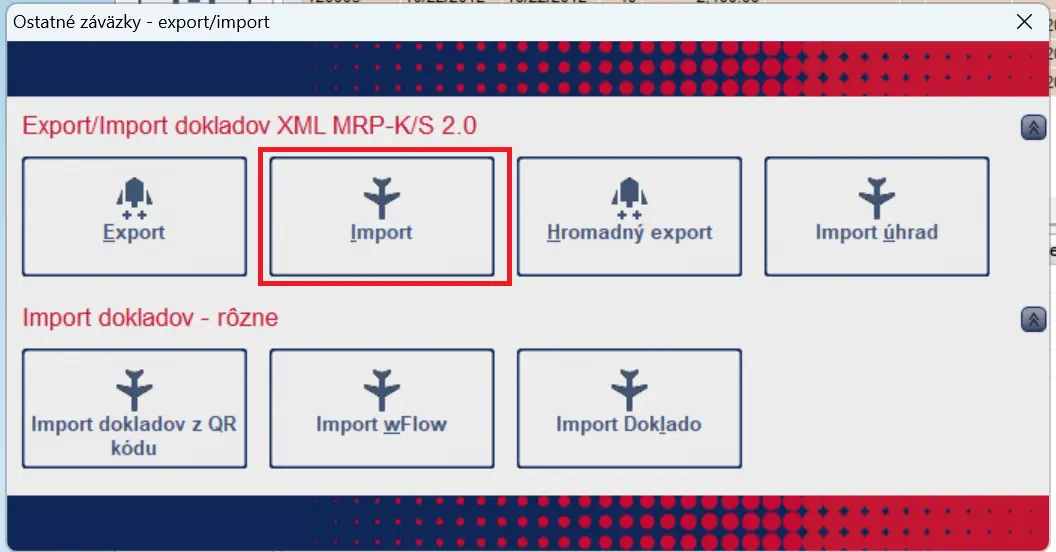
Ostatné záväzky → Export/Import → Import. -
Zvoľte ten istý priečinok ako pri Pokladni a kliknite na
Spustiť >> → Áno.
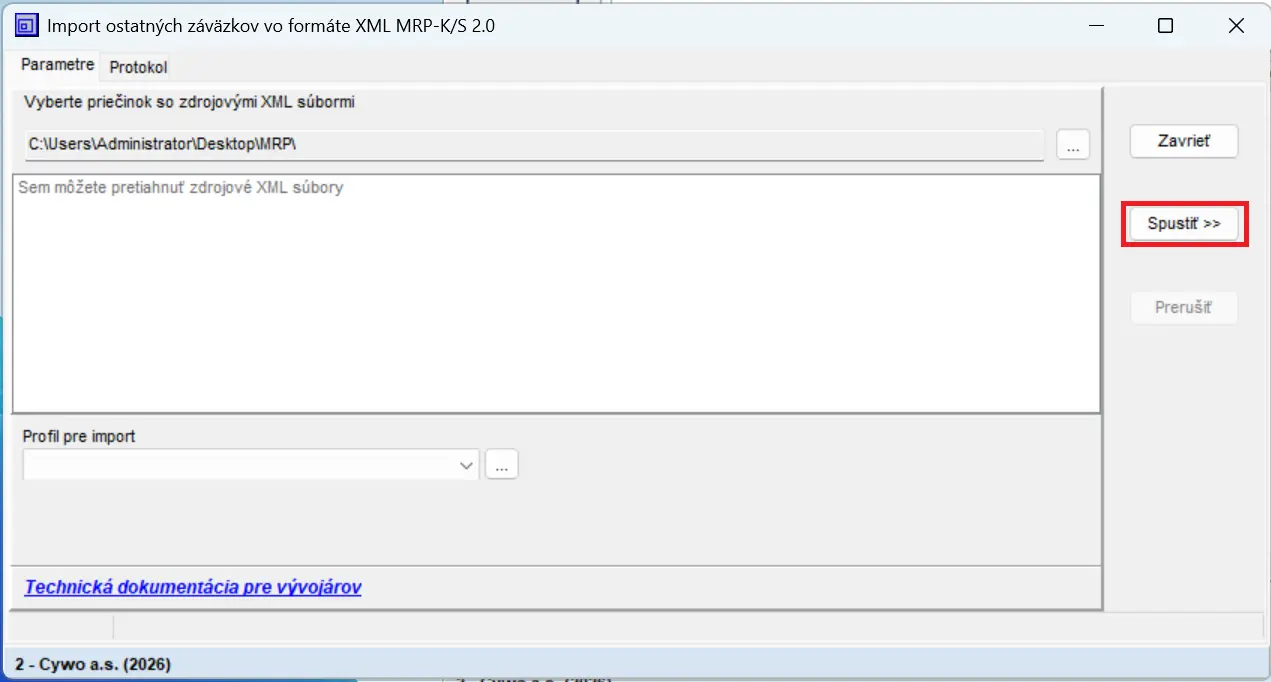
Import ostatných záväzkov vo formáte XML MRP-K/S 2.0. -
V Protokole musí byť pri súbore
MRP_Bloky_Zavazky_….xmluvedené Naimportovaný doklad č.: ….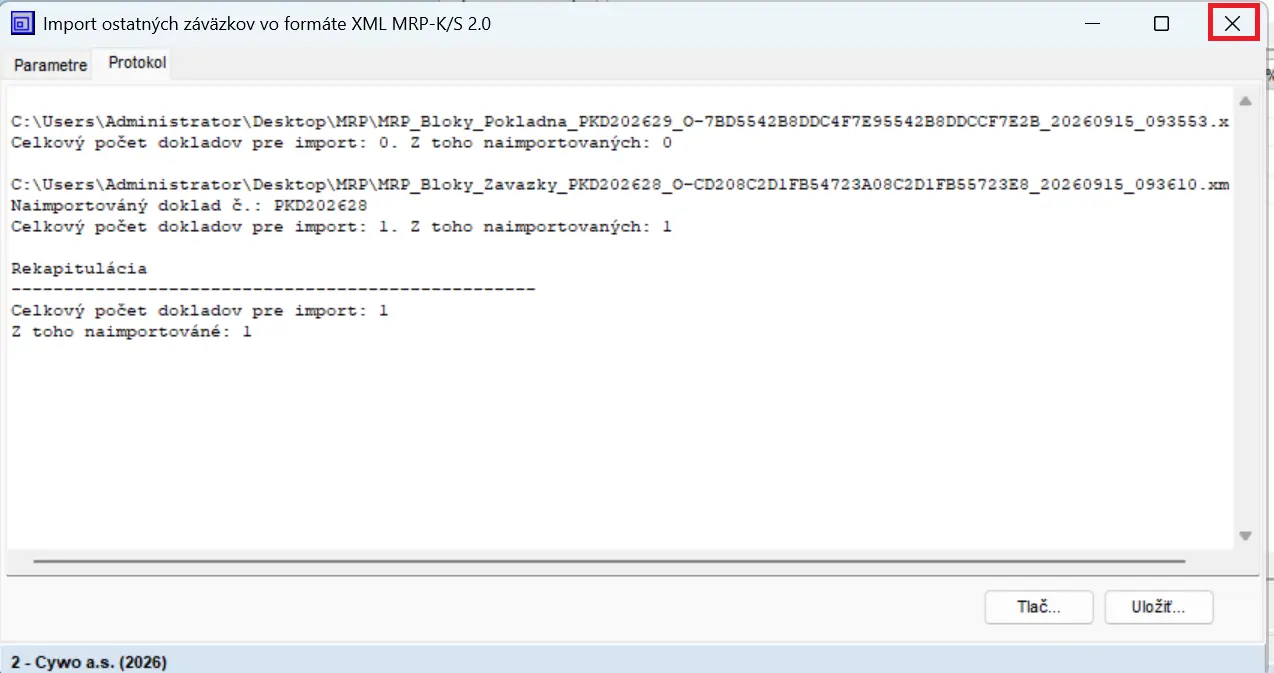
Súbor …Pokladna….xmltu ukáže 0 dokladov — patrí do Pokladne. -
Zatvorte okno — nový záväzok je v zozname.
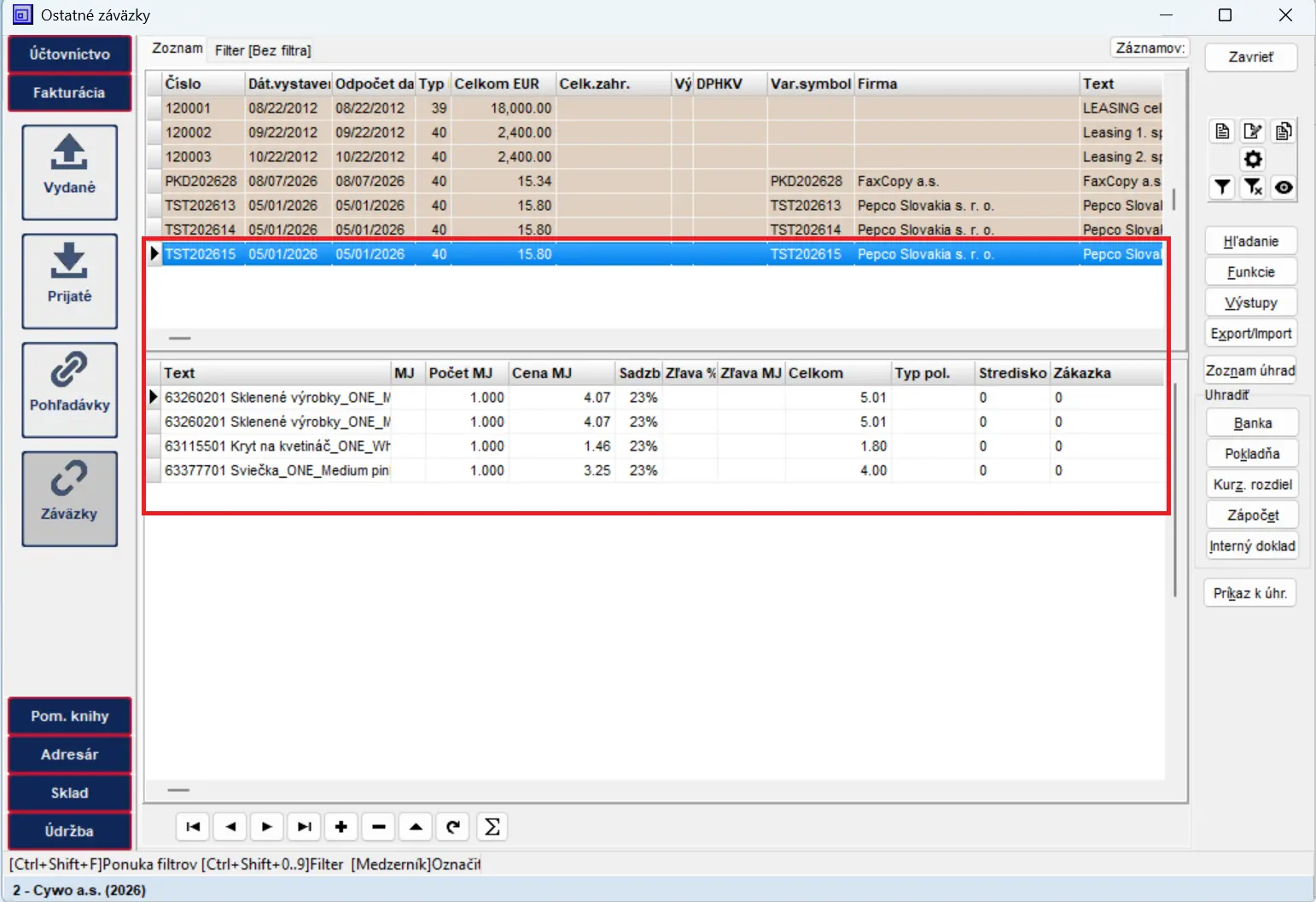
Záväzok PKD202628 s dátumom, sumou, firmou a položkami.
08 Kontrola po importe a časté situácie
Čo si skontrolovať
- číslo dokladu — vydané faktúry: číslo z BizNow; prijaté faktúry a ostatné záväzky:
ďalšie číslo z radu MRP podľa predpony v prevádzke (napr.
12009), číslo dodávateľa v poli Pôv. číslo dokl.; v Pokladni číslo z radu pokladne (napr.VPD007), - variabilný symbol a dátumy — vystavenia, splatnosti, dodania,
- firma — názov, IČO, DIČ, IČ DPH,
- sumy a DPH — celkom, základ a DPH podľa sadzieb,
- položky — text, MJ, počet MJ, cena MJ, sadzba DPH,
- predkontácia — ak je v BizNow zadaná ako číslo z číselníka MRP (kapitola Nastavte raz, bod 4); platí pre faktúry aj bloky,
- príloha — priložený súbor dokladu (PDF/obrázok),
- úhrada — ak bol doklad v BizNow zaplatený.
Časté situácie
| Hlásenie / situácia | Príčina | Riešenie |
|---|---|---|
| Doklad číslo „…“ už vo Vašej evidencii existuje. | doklad s týmto číslom už v MRP je (napr. druhý import toho istého súboru) | nič — MRP zabráni duplicite. Ak ho chcete nahrať znova, najprv ho v MRP vymažte. |
| Doklad s UUID „…“ už vo vašej evidencii existuje. | ten istý doklad už bol importovaný (UUID zostáva rovnaké) | rovnako ako vyššie |
| Pokladňa: Chyba pri prideľovaní čísla dokladu, prefix radu "" … Doklad nebol naimportovaný. | pri importe nebol vybraný profil so zaškrtnutým Prečíslovať… | vyberte Profil pre import podľa kapitoly Nastavte raz, bod 3, a importujte znova |
| Nepodarilo sa dohľadať číselný rad zodpovídajúci vzorovému dokladu (profilu) "12" | v MRP neexistuje číselný rad s predponou zadanou v prevádzke | v MRP vytvorte číselný rad s touto predponou (kapitola Nastavte raz, bod 1), alebo v prevádzke zadajte predponu radu, ktorý v MRP existuje, a exportujte znova |
| Celkový počet dokladov pre import: 0 | súbor patrí do iného modulu, alebo v priečinku nie je správny súbor | importujte súbor v správnom module podľa tabuľky v kapitole 01 |
| BizNow: Neexportované — číslo dokladu môže mať najviac 10 znakov | faktúra nemá dostatočne krátke interné číslo | doplňte kratšie interné číslo a exportujte znova |
| BizNow: Predkontácia nie je číslo MRP | predkontácia nie je číslo z číselníka MRP (napr. 501/211) |
doklad sa naimportuje bez predkontácie — doplňte ju v MRP, alebo v BizNow zadajte číslo MRP (napr. 1.011) |
| Chcem doklad naimportovať znova (oprava) | MRP odmietne rovnaké číslo/UUID | v MRP doklad vymažte, v BizNow exportujte znova a importujte |
Neváhajte a začnite šetriť čas ešte dnes.
30 dní a 100 dokladov zadarmo.