Povinná eFaktúra od 1. 1. 2027. V BizNow automaticky v každom balíku ZDARMA! Bez viazanosti a podpisu zmlúv!Povinná eFaktúra od 1. 1. 2027. V BizNow zdarma v každom balíku!zostáva 34 dníAktivovať v BizNow →
Návod krok za krokom: ako preniesť prijaté a vydané faktúry a bloky z BizNow do programu POHODA cez tlačidlo Pohoda XML, vrátane predkontácie a textu každej položky. Postup importu je pre všetky druhy dokladov rovnaký, líši sa len to, kde doklad potom v Pohode nájdete.
Predkontáciu a text položky zadáte v BizNow v časti Účtovné rozdelenie dokladu.
Každý riadok rozdelenia sa v Pohode stane jednou položkou dokladu — so svojou sumou,
sadzbou DPH, predkontáciou a textom.
BizNow → Účtovné rozdelenie: pole Predkontácia (343000) a pole Popis (Polozka c1) (červené rámiky).
Predkontácia — skratka z Pohody
Pohoda nehľadá účty, ale skratku predkontácie, ktorú máte nastavenú vo svojej Pohode
(v príklade 343000). Do poľa Predkontácia v BizNow preto zadajte
presne tú istú skratku, akú má predkontácia v Pohode — rovnaké písmená aj čísla,
bez medzier navyše. Pohoda podľa nej doklad zaúčtuje (MD / Dal).
Účtovník má v Pohode zvyčajne vlastné predkontácie — použite skratky, ktoré sú v jeho
Pohode, pre správnu agendu. Nájdete ich v Pohode v zozname Predkontácie
(stĺpec Skratka, pri každej je uvedená aj Agenda, pre ktorú platí).
Predkontácia musí v Pohode existovať pre daný druh dokladu — inú používate pre
prijaté faktúry, inú pre vydané faktúry, inú pre pokladňu.
Do Pohody ide predkontácia každého riadku (k položke) a predkontácia
prvého vyplneného riadku aj do hlavičky dokladu.
Prázdne pole — doklad príde bez predkontácie a doplníte ju v Pohode.
Účty v tvare 518000/321000 sem nepatria — tie sú pre KROS. Pohoda pozná len svoje skratky.
Popis — text položky v Pohode
Text z poľa Popis sa v Pohode zobrazí ako text položky (stĺpec
Položka). Pohoda pri položke povolí najviac 90 znakov — dlhší text sa skráti.
Pri faktúrach sa popisy všetkých riadkov (oddelené čiarkou) zapíšu aj do poľa
Text v hlavičke faktúry.
Prázdny Popis — položka dostane popis dokladu, a ak ani ten nie je, číslo faktúry.
Faktúra po importe do Pohody — položka Polozka c1 (Popis z BizNow) s predkontáciou 343000 (riadok pod položkou, stĺpec Predkontácia) (červené rámiky).
Tip — predkontácia z kategórie. Ak má kategória v BizNow vyplnenú
Predvolenú predkontáciu (nastavenie kategórie), BizNow ju pri výbere kategórie
doplní do Účtovného rozdelenia sám a Popis vyplní názvom kategórie. Skratku z Pohody tak zadáte
raz pri kategórii, nie pri každom doklade. Platí to pre doklad s jedným riadkom rozdelenia.
01 Prehľad — čo kam patrí
Doklad v BizNow
Kde exportujete
Súbor
Kde ho nájdete v Pohode
Prijatá faktúra (náklad)
Schválené náklady → Faktúry
Pohoda_FP_….xml
Prijaté faktúry
Vydaná faktúra (výnos)
Schválené výnosy → Faktúry
Pohoda_FV_….xml
Vydané faktúry
Dobropis (prijatý / vydaný)
spolu s faktúrami
Pohoda_FP_DOB_….xml / Pohoda_FV_DOB_….xml
Prijaté / Vydané faktúry ako dobropis
Blok zaplatený v hotovosti
Schválené náklady → Bloky
Pohoda_Bloky_….xml
Pokladňa (výdaj)
Blok zaplatený kartou / prevodom
Schválené náklady → Bloky
ten istý súbor
Interné doklady (označený K likvidácii)
Dobropisy idú do vlastného súboru, aby ich Pohoda zaúčtovala ako dobropis, nie ako faktúru. Importujte oba súbory.
Číslo a dátum dokladu v Pohode
Vydaná faktúra — číslo faktúry z BizNow, dátum vystavenia z faktúry.
Prijatá faktúra — Pohoda jej pridelí číslo zo svojej číselnej rady; číslo
dodávateľa je v poli Doklad. Dátum zápisu je deň exportu.
Blok v Pokladni — Pohoda pridelí vlastné číslo, dátum je dátum bloku.
Blok v Interných dokladoch — Pohoda pridelí vlastné číslo, dátum zápisu je deň
exportu; dátum zdaniteľného plnenia, dodania a KV DPH je dátum bloku.
02 Export v BizNow
Otvorte Schválené náklady (prijaté faktúry alebo bloky) alebo
Schválené výnosy (vydané faktúry) a zvoľte záložku Faktúry
alebo Bloky.
Označte doklady, ktoré chcete preniesť (zaškrtávacie políčko v prvom stĺpci). Všetky označené
doklady pôjdu do jedného súboru.
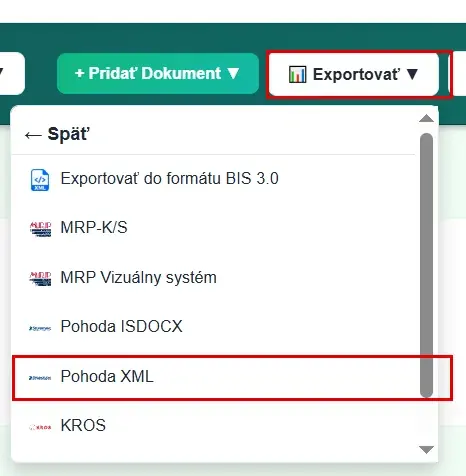
Faktúry: kliknite na Exportovať → Export do účtovníctva
a zvoľte Pohoda XML.
Faktúry — Exportovať → Pohoda XML (červené rámiky).Bloky: kliknite na Exportovať → Export do účtovníctva
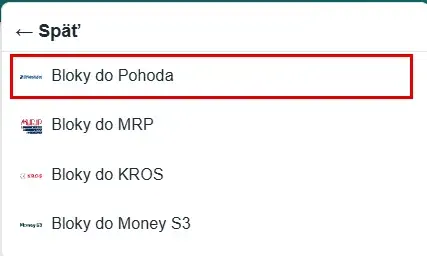
a zvoľte Bloky do Pohoda.
Bloky — Exportovať → Bloky do Pohoda (červený rámik).
Ak je niektorý z označených dokladov už zaúčtovaný, BizNow sa opýta, či ho chcete exportovať znova.
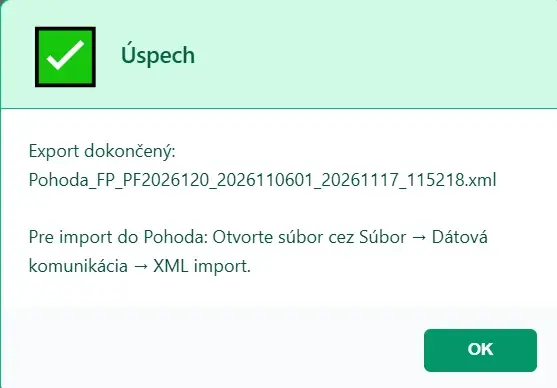
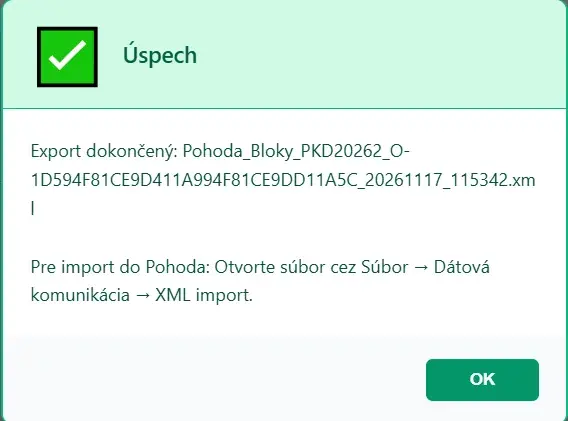
Stiahne sa súbor .xml a BizNow zobrazí jeho názov.
Hlásenie po exporte faktúr — názov stiahnutého súboru.Hlásenie po exporte blokov.
Súbor skopírujte na počítač, kde je Pohoda (ak to nie je ten istý počítač).
Doklady exportované z BizNow sa označia ako zaúčtované.
03 Import v Pohode
Postup je rovnaký pre faktúry, dobropisy aj bloky — Pohoda sama rozpozná, čo je v súbore, a zapíše každý doklad do správnej agendy.
V Pohode otvorte účtovnú jednotku firmy, do ktorej doklady patria
(Súbor → Účtovné jednotky).
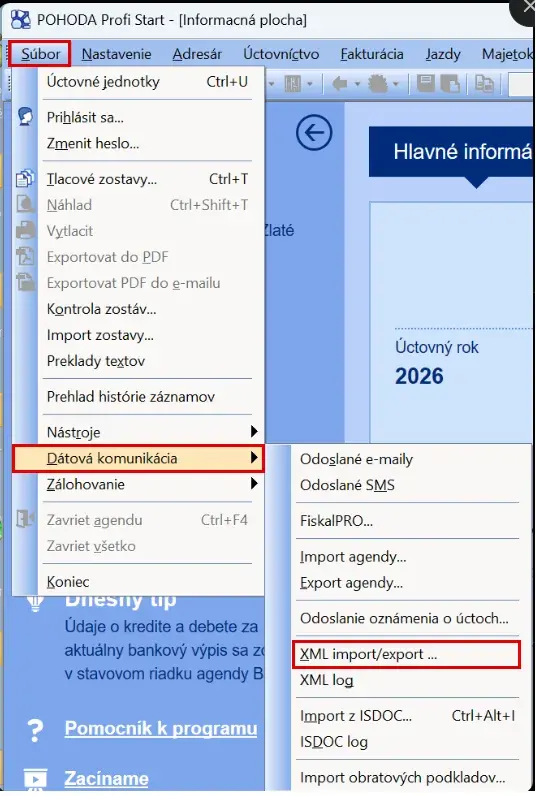
V menu zvoľte Súbor → Dátová komunikácia → XML import/export…Pohoda → Súbor → Dátová komunikácia → XML import/export… Výsledok importu je potom v XML log (červené rámiky).
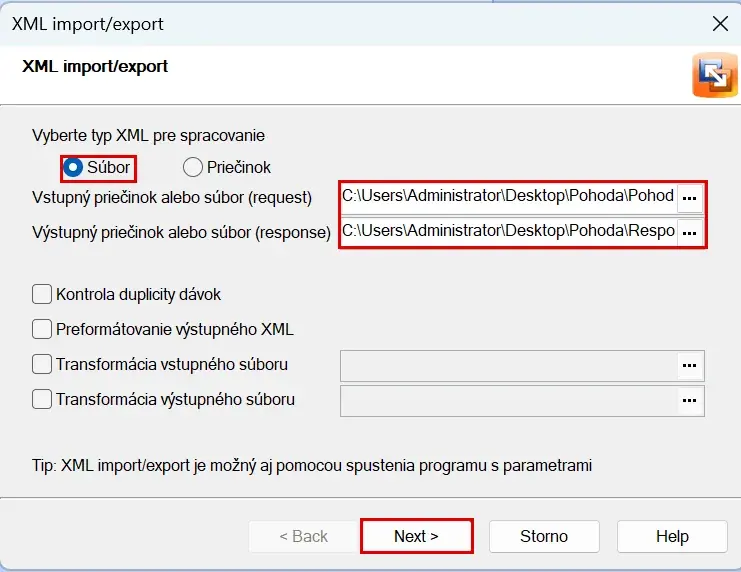
Nechajte zvolené Súbor. Pri poli Vstupný priečinok alebo súbor (request)
kliknite na … a vyberte súbor stiahnutý z BizNow. Do poľa
Výstupný priečinok alebo súbor (response) zadajte, kam má Pohoda zapísať odpoveď
(napr. priečinok Response). Ostatné políčka nechajte nezaškrtnuté a kliknite na
Next.
Vstupný súbor = súbor z BizNow, výstupný = kam Pohoda zapíše odpoveď (červené rámiky).
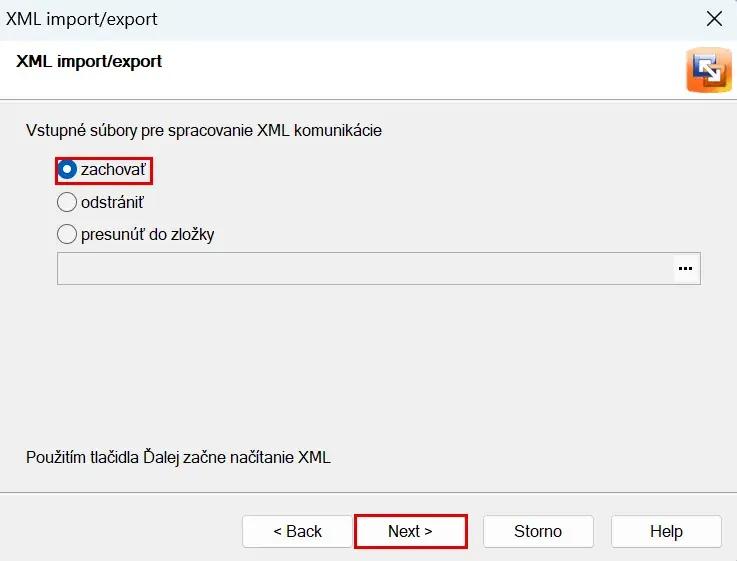
Pri Vstupné súbory pre spracovanie XML komunikácie nechajte zachovať
(súbor z BizNow zostane na disku) a kliknite na Next — Pohoda začne načítavať XML.
Vstupné súbory — zachovať (červené rámiky).
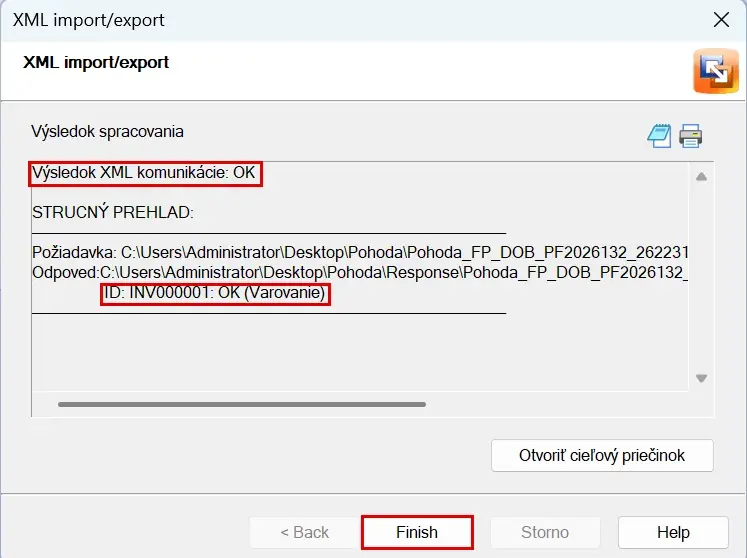
Pohoda zobrazí Výsledok spracovania. Výsledok XML komunikácie: OK znamená, že
súbor sa spracoval; pri každom doklade (INV000001, VCH000001,
INT000001…) je jeho stav. Kliknite na Finish.
Výsledok spracovania — OK. OK (Varovanie) znamená, že doklad sa naimportoval, ale Pohoda k nemu má poznámku — pozrite ju v XML logu (červené rámiky).
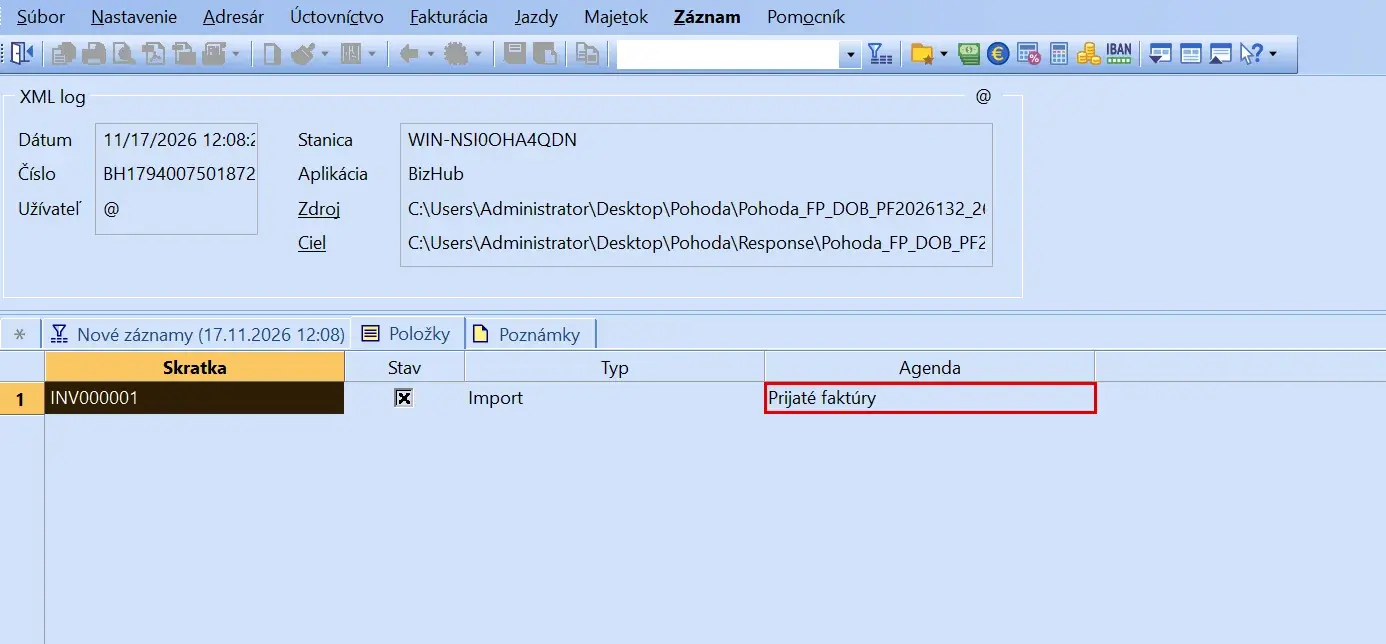
Podrobnosti nájdete v Súbor → Dátová komunikácia → XML log: v záložke
Položky je každý doklad so stavom a agendou, do ktorej sa zapísal; v záložke
Poznámky sú varovania a chyby.
XML log — doklad INV000001 naimportovaný do agendy Prijaté faktúry (červený rámik).
IČO musí sedieť. Súbor nesie IČO firmy z BizNow. Pohoda ho naimportuje len do
účtovnej jednotky s rovnakým IČO — ak máte otvorenú inú firmu, import sa odmietne.
04 Kde doklad nájdete a čo skontrolovať
Podľa druhu dokladu otvorte v Pohode Prijaté faktúry, Vydané faktúry,
Pokladňu alebo Interné doklady (kapitola 01).
Naimportovaný doklad otvorte a skontrolujte:
pri faktúrach variabilný symbol, IBAN a formu úhrady.
05 Časté situácie
Situácia
Príčina
Riešenie
Doklad alebo položka nemá predkontáciu, ktorú ste zadali
skratka v BizNow nie je rovnaká ako v Pohode, alebo v Pohode neexistuje pre tento druh dokladu
skontrolujte skratku v Pohode, opravte ju v BizNow a exportujte znova — alebo predkontáciu doplňte v Pohode
Doklad nemá predkontáciu vôbec
pole Predkontácia v Účtovnom rozdelení je prázdne
doplňte ju v Pohode, alebo nastavte Predvolenú predkontáciu kategórie v BizNow
Text položky je skrátený
Pohoda povolí pri položke najviac 90 znakov
v poli Popis používajte krátky text
Import sa odmietne
v Pohode je otvorená firma s iným IČO
otvorte správnu účtovnú jednotku a importujte znova; dôvod uvidíte v XML log
Chýba dobropis
dobropisy sú v samostatnom súbore …_DOB_….xml
naimportujte aj tento súbor
06 Pohoda ISDOCX — faktúra aj s prílohou
V menu Exportovať je pri faktúrach aj Pohoda ISDOCX. Tento formát
prenesie do Pohody faktúru spolu s jej PDF prílohou. Importuje sa cez
Súbor → Dátová komunikácia → Import z ISDOC… (pri viacerých faktúrach rozbaľte ZIP
a importujte jednotlivé súbory .isdocx).
ISDOCX neprenáša predkontáciu ani Popis k položkám. Formát ISDOC pole predkontácie
nemá a Popis z Účtovného rozdelenia sa dostane najviac do poľa Text v hlavičke — nie
k položkám. Predkontáciu musíte po importe doplniť v Pohode ručne. Ak chcete mať predkontáciu
a texty položiek v Pohode hneď, použite Pohoda XML (a PDF priložte v Pohode).
Používame nevyhnutné cookies, aby web fungoval. S vaším súhlasom aj analytické a marketingové (meranie návštevnosti, UTM značky a reklamný pixel). Môžete ich prijať, odmietnuť alebo nastaviť. Právne dokumenty